Umfassender Bericht: RoonOS 3.0 – Was hat sich geändert?
Roon OS 3.0 – Seit 28. Oktober 2026 verfügbar
Hinweis!
Auf Grund des enormen Umfangs der Änderungen, Anpassungen und Neuerungen besteht dieser Bericht zum größten Teil aus Informationen direkt von Roon Labs und entsprechender Auswertung durch ChatGPT. Es besteht die Möglichkeit, dass sich hier Übersetzungs- oder Verständnisfehler eingeschlichen haben. Ich werde das aufmerksam beobachten und Fehler schnellstmöglich korrigieren. Vielen Dank für Ihr Verständnis!
Die wichtigste Aussage vorweg:
Ein PrimeCore Audio A7 ist vollständig kompatibel!
Bei älteren PrimeMini-Geräten muss geprüft werden, ob sie sich im BIOS auf UEFI umstellen lassen.
RoonOS 3.0 ist das bislang größte Betriebssystem-Update für Roon Nucleus und ROCK seit mehreren Jahren. Die wesentliche Veränderung betrifft nicht die Musikwiedergabe selbst, sondern die Bedienung, die Speicherverwaltung, die Netzwerkkommunikation und die Integration in das heimische Wohnzimmer.
Besonders interessant ist die neue Möglichkeit, einen Nucleus oder einen unterstützten ROCK-Rechner direkt per HDMI mit einem Fernseher zu verbinden und dort die Roon-Wiedergabe inklusive Cover, Titelinformationen und Fortschrittsanzeige darzustellen.
Das ist so nicht wirklich neu, aber es ist jetzt deutlich komfortabler als vorher.
Das Update wurde am 28. Oktober 2026 offiziell veröffentlicht. Die folgenden Ausführungen unterscheiden zwischen neuen Funktionen, technischen Verbesserungen, möglichen Auswirkungen auf den Betrieb und Punkten, die Besitzer bestehender Systeme beachten sollten. Grundlage sind die Veröffentlichungsinformationen von Roon Labs und die dazugehörige Dokumentation.
1. Die wichtigsten Neuerungen im Überblick
| Bereich | Änderung in RoonOS 3.0 |
|---|---|
| HDMI | Native Now-Playing-Anzeige am Fernseher |
| Weboberfläche | Komplett überarbeitete Administration |
| Netzwerk | Neue Netzwerkdiagnose |
| USB-Speicher | Automatische Reparatur bestimmter Dateisystemfehler |
| NAS | Verbesserte SMB-Verbindungen |
| Dateifreigabe | Wechsel von Samba 3 auf Samba 4 |
| Sicherheit | Passwortgeschützte Datenfreigabe möglich |
| Tailscale | Aktualisierung und Benachrichtigungen |
| Updates | Fortschrittsanzeige und bessere Fehlerbehandlung |
| Stabilität | Verbesserungen bei Speicher-, Netzwerk- und Updatevorgängen |
Die wichtigste Einordnung vorweg: RoonOS 3.0 ist primär ein Infrastruktur- und Bedienungsupdate. Es handelt sich nicht um eine neue Roon-Wiedergabe-Engine oder eine grundlegend neue Audioarchitektur.
2. HDMI-Anzeige: Roon zieht ins Wohnzimmer ein
Bisher benötigte man für eine große Roon-Wiedergabeanzeige beispielsweise:
- Einen Chromecast.
- Einen Webbrowser auf einem separaten Rechner.
- Ein anderes Gerät, das als Roon Display Zone fungiert.
Mit RoonOS 3.0 wird diese Funktion direkt in das Betriebssystem integriert.
Was wird auf dem Fernseher angezeigt?
Die HDMI-Anzeige kann folgende Informationen darstellen:
- Albumcover und Künstlerbilder.
- Titel und Interpret.
- Fortschrittsanzeige des aktuellen Musikstücks.
- Laufende Liedtexte (Scrolling Lyrics).
- Eine Ruheansicht, wenn gerade keine Musik abgespielt wird.
Die Anzeige wird automatisch erkannt, sobald ein kompatibles Gerät per HDMI angeschlossen wird.
Wie funktioniert die Einrichtung?
- HDMI-Kabel vom PrimeCoreAudio A7 zum Fernseher anschließen.
- Roon erkennt den Bildschirm automatisch.
- Unter
Settings → Displayserscheint die neue Anzeige. - Die Anzeige kann einer bestehenden Audiozone zugeordnet werden.
- Die Wiedergabe startet wie gewohnt über Roon.
Interessant ist die Trennung zwischen Audio- und Displayzone:
- Die Musik kann weiterlaufen, während der Fernseher ausgeschaltet wird.
- Die Anzeige kann ausgeschaltet werden, ohne die Musikwiedergabe zu unterbrechen.
- Die Zuordnung bleibt gespeichert.
- Nach einem Neustart oder einer Netzwerkunterbrechung wird die Verbindung automatisch wiederhergestellt.
Welche Geräte werden unterstützt?
| Gerät | HDMI-Now-Playing |
|---|---|
| Nucleus One | Ja |
| Nucleus Titan | Ja |
| ROCK auf PrimeCoreAudio A7 | Ja |
| Beliebiger Windows-PC | Nicht als RoonOS-Funktion |
| Mac | Nicht als RoonOS-Funktion |
Wichtig: Für die HDMI-Displayzone wird zusätzlich eine aktuelle Produktionsversion von RoonServer benötigt.
Roon kann dadurch auch optisch zu einem Bestandteil der HiFi-Anlage werden, ohne dass ein zusätzliches Displaygerät notwendig ist. Ob sich diese Zusatzfunktion auf den Klang auswirken wird, werden wir in Zukunft sehen/hören müssen.
Wichtiger Hinweis für Audiophile:
In der Regel erweist es sich auf Grund der galvanischen Verbindung durch das HDMI-Kabel zwischen der Audio-Anlage und dem TV als klanglich suboptimal. So toll die Info-Wiedergabe auf dem TV auch sein mag – testen Sie unbedingt, ob sich durch diese Verbindung der Klang verändert. Oft wird das Klangbild “flach”, “emotionslos” und “langweilig”. Sollten solche Klangprobleme auftreten, trennen Sie die HDMI-Verbindung wieder oder verwenden Sie ausschließlich Verbindungen, die für eine galvanische Trennung sorgen!
3. Die Weboberfläche wurde komplett überarbeitet
Die bisherige Weboberfläche war funktional, aber relativ technisch und wenig übersichtlich.
RoonOS 3.0 führt eine neue Verwaltungsoberfläche ein. Sie soll die Administration erheblich vereinfachen.
Die neue Oberfläche gliedert sich in folgende Bereiche:
| Bereich | Funktion |
|---|---|
| Overview | Gesamtzustand des Systems |
| Storage | Datenbank, interne Speicher und USB-Laufwerke |
| Networking / Network & Access | Netzwerk und Zugriffsverwaltung |
| Settings | Systemkonfiguration |
| Support | Unterstützung und Fehlerbehebung |
Die offizielle Dokumentation verwendet inzwischen teilweise die Bezeichnung „Network & Access“ und führt zusätzlich einen Support-Bereich auf. Die neue Oberfläche ist übersichtlicher, aber aus der Erfahrung heraus kann ich sagen, dass wohl die allerwenigsten Roon-User diese Oberfläche zu Gesicht bekommen. Trotzdem von mir ein Daumen hoch!
3.1 Overview – Systemstatus auf einen Blick
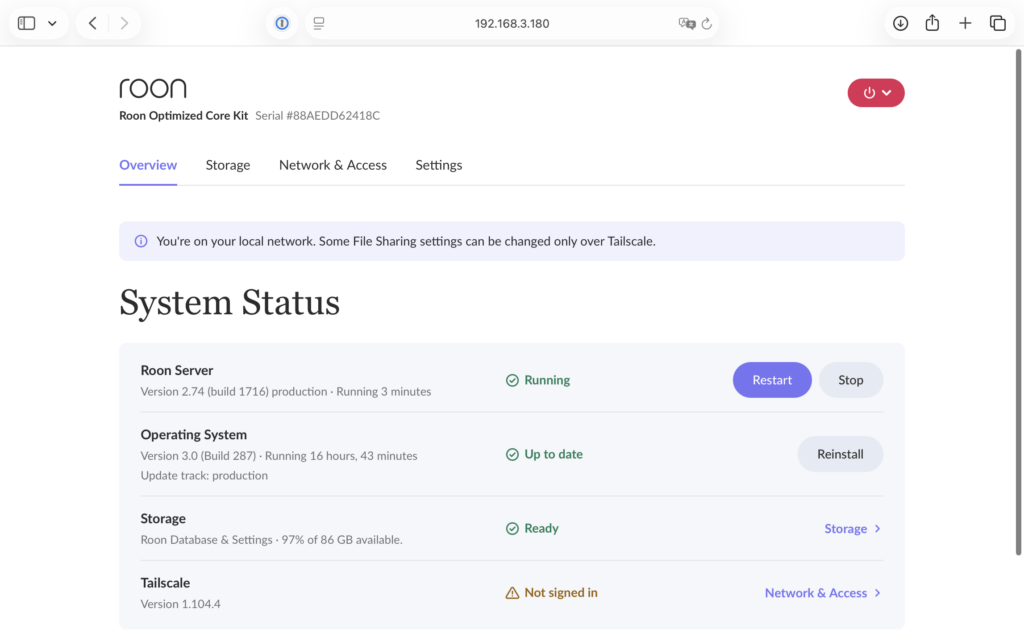
Die Übersichtsseite zeigt unter anderem:
- RoonServer-Version und Buildnummer.
- Betriebszeit des Servers.
- Version und Status des Betriebssystems.
- Speicherplatz der Roon-Datenbank.
- Status der internen Musikspeicher.
- Angeschlossene USB-Laufwerke.
- Tailscale-Verbindungsstatus.
Damit lässt sich schneller erkennen, ob das System ordnungsgemäß arbeitet.
3.2 Storage – bessere Speicherverwaltung
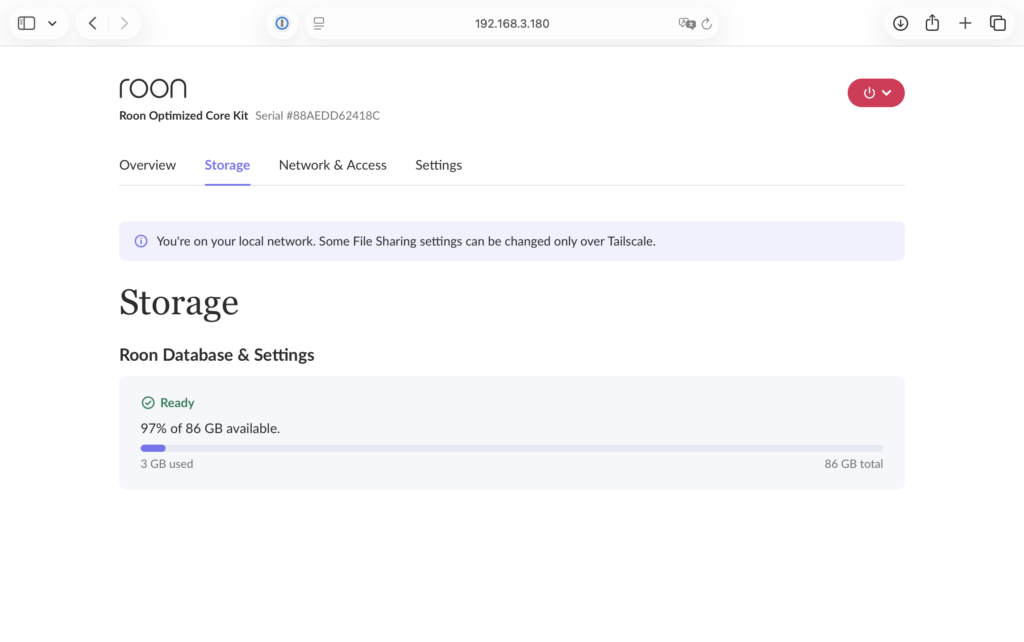
Die Speicherverwaltung istinformativer geworden.
Angezeigt werden:
- Kapazität der angeschlossenen Laufwerke.
- Hersteller und Modell.
- Freier und belegter Speicherplatz.
- Zustand der jeweiligen Laufwerke.
- Schreib- und Lesestatus.
Ein Laufwerk kann beispielsweise als „Read only“ gekennzeichnet werden, wenn ein Dateisystemproblem festgestellt wurde.
3.3 Networking – Netzwerkänderungen ohne Neustart
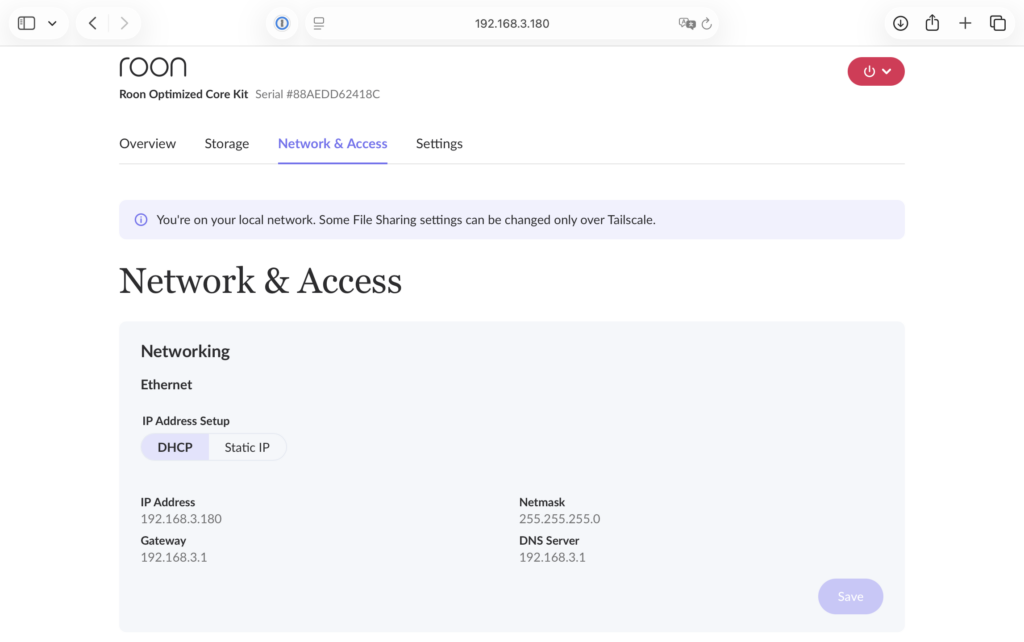
Eine praktische Verbesserung betrifft die Netzwerkkonfiguration. Genau diese Änderung könnte für mich die bedeutendste Änderung überhaupt sein. Verspricht sie doch eine erheblich stabilere Netzwerk-Integration.
Änderungen an:
- IP-Adresse,
- DNS-Einstellungen,
- Netzwerkkonfiguration
werden unmittelbar nach dem Speichern angewendet.
Ein Neustart des gesamten Roon-Systems ist dafür nicht mehr erforderlich.
Das ist insbesondere dann hilfreich, wenn man einen Nucleus oder PrimeCore Audio A7 in ein bestehendes Heimnetzwerk integriert oder Änderungen an der Netzwerkstruktur vornimmt.
3.4 Updates und Neuinstallation
Auch der Updateprozess wurde verbessert.
Neu sind:
- Anzeige verfügbarer Updates direkt in der Weboberfläche.
- Start eines Updates aus der Weboberfläche.
- Fortschrittsanzeige während der Installation.
- Fortschrittsanzeige bleibt auch nach einem Neuladen der Webseite erhalten.
- Verständlichere Fehlermeldungen.
- Anzeige fehlenden Speicherplatzes.
- Schutz vor einem unnötigen Ausfall bei fehlgeschlagener Neuinstallation.
Besonders wichtig ist der letzte Punkt: Schlägt eine Neuinstallation fehl, bleibt die bisherige funktionierende RoonOS-Version erhalten.
Das ist eine sinnvolle Verbesserung für die Betriebssicherheit.
4. USB-Speicher: Automatische Fehlerbehandlung
Besonders praktisch im Alltag
Ein weiterer wichtiger Schwerpunkt liegt auf der Verwaltung externer USB-Festplatten.
Viele Roon-Nutzer verwenden USB-Festplatten, um große Musiksammlungen direkt am Nucleus oder PrimeCore Audio A7 zu betreiben.
Bisher konnte es zu Problemen kommen, wenn eine Festplatte unter Windows oder macOS nicht ordnungsgemäß ausgeworfen wurde.
Mögliche Folgen waren:
- Das Laufwerk wurde nicht erkannt.
- Das Laufwerk konnte nicht eingebunden werden.
- Man musste die Festplatte zunächst an einem Computer reparieren.
- Es waren manuelle Eingriffe erforderlich.
4.1 Automatische Reparatur
RoonOS 3.0 verbessert diesen Vorgang erheblich.
| Dateisystem | Verhalten |
|---|---|
| FAT32 | Automatische Reparatur beim Einbinden |
| exFAT | Automatische Reparatur beim Einbinden |
| NTFS | Bei erkanntem Fehler zunächst schreibgeschützt |
| Andere Dateisysteme | Je nach Dateisystem und Fehlerzustand |
Bei FAT32 und exFAT versucht RoonOS, bestimmte Dateisystemprobleme automatisch zu beheben.
Bei einem als fehlerhaft markierten NTFS-Laufwerk wird zunächst der schreibgeschützte Zugriff verwendet, damit nicht durch weitere Schreibvorgänge zusätzlicher Schaden entsteht.
4.2 Neue Check-&-Repair-Funktion
Zusätzlich gibt es eine Reparaturfunktion in der Weboberfläche.
Diese basiert auf dem Linux-Werkzeug fsck.
Das Werkzeug ist vergleichbar mit:
- Windows CHKDSK.
- Dateisystemprüfungen unter Linux.
Der Nutzer kann eine angeschlossene Festplatte überprüfen und – soweit möglich – reparieren.
Weitere Verbesserungen:
- Fortschrittsanzeige während der Prüfung.
- Abbrechen längerer Prüfungen.
- Verständlichere Fehlermeldungen.
- Verbesserte Erkennung mehrerer gleichzeitig angeschlossener Festplatten.
Diese Änderung ist für Anwender mit großen Musikbibliotheken besonders sinnvoll.
Eine USB-Festplatte mit mehreren Terabyte Musik muss nicht mehr bei jedem kleineren Problem sofort an einen PC angeschlossen werden.
Allerdings gilt eine wichtige Einschränkung:
Die automatische Reparatur ersetzt keine vollständige Datenträgerprüfung und ist kein Ersatz für ein Backup.
Wenn eine Festplatte wiederholt Fehler produziert, sollte sie am Computer umfassend überprüft werden.
5. Netzwerk und NAS: Verbesserte SMB-Unterstützung
Wichtig für NAS-Besitzer
RoonOS 3.0 bringt eine technische Verbesserung, die insbesondere bei Synology-, QNAP- und anderen NAS-Systemen relevant sein kann.
5.1 Wechsel auf SMB3 als bevorzugtes Protokoll
RoonServer versucht bei Netzwerkfreigaben jetzt zuerst, eine Verbindung über SMB3 aufzubauen.
SMB steht für Server Message Block und ist das Protokoll, über das Netzwerkfreigaben beispielsweise unter Windows und auf NAS-Systemen angesprochen werden.
Die Änderung ist wichtig, weil moderne NAS-Systeme teilweise eine SMB-Verschlüsselung voraussetzen.
Mit der bisherigen Verbindungslogik konnten solche Freigaben Schwierigkeiten bereiten – vor allem bei aktuellen Windows-Systemen.
RoonOS 3.0 verbessert die Kompatibilität mit diesen Konfigurationen.
5.2 Verbesserte Passwortbehandlung
Auch der Umgang mit falschen Zugangsdaten wurde verändert.
Bisher konnte ein falsches Passwort zu mehreren fehlgeschlagenen Anmeldeversuchen führen.
Das war problematisch, weil NAS-Systeme nach mehreren Fehlversuchen IP-Adressen oder Benutzerkonten vorübergehend sperren können.
Neu:
- Ein falsches Passwort zählt als ein fehlgeschlagener Anmeldeversuch.
- Roon versucht nicht mehr alle paar Sekunden erneut, sich anzumelden.
- Der Fehler wird verständlicher gemeldet.
- Ein erneuter Verbindungsversuch erfolgt später.
Das reduziert unnötige Belastungen und mögliche Sperren durch die NAS-Sicherheitsmechanismen.
5.3 Änderungen bei Gastfreigaben
Hier sollte man nach dem Update besonders aufmerksam sein.
Eine Netzwerkfreigabe, die ohne Benutzername und Passwort angelegt wurde, wird jetzt anonym angesprochen.
Falls eine bisher funktionierende Gastfreigabe danach nicht mehr funktioniert, empfiehlt Roon folgende Konfiguration:
| Einstellung | Wert |
|---|---|
| Benutzername | guest |
| Passwort | entsprechend der NAS-Konfiguration |
Das betrifft insbesondere ältere NAS-Konfigurationen mit Gastzugriff.
Wichtig: Für die Verbesserungen bei Netzwerkfreigaben ist zusätzlich RoonServer in der Produktionsversion Build 1716 oder neuer erforderlich.
6. Samba 3 wird durch Samba 4 ersetzt
Technische Modernisierung
Eine der wichtigsten Änderungen unter der Oberfläche ist die Umstellung von Samba 3 auf Samba 4.
Samba ist die Software, die unter RoonOS die Netzwerkfreigaben bereitstellt. Darüber können beispielsweise Windows-PCs und Macs auf die Daten eines Nucleus oder ROCK zugreifen.
Was bedeutet das konkret?
Samba 4 ist die modernere und sicherere Generation dieser Software.
Die Vorteile:
- Verbesserte Sicherheitsmechanismen.
- Modernere SMB-Unterstützung.
- Bessere Kompatibilität mit aktuellen Betriebssystemen.
- Mehr Möglichkeiten bei der Zugriffskontrolle.
- Verbesserte Verwaltung der Netzwerkfreigaben.
Die bestehenden Netzwerkordner bleiben grundsätzlich erhalten. Eine komplette Neueinrichtung ist laut Roon nicht erforderlich.
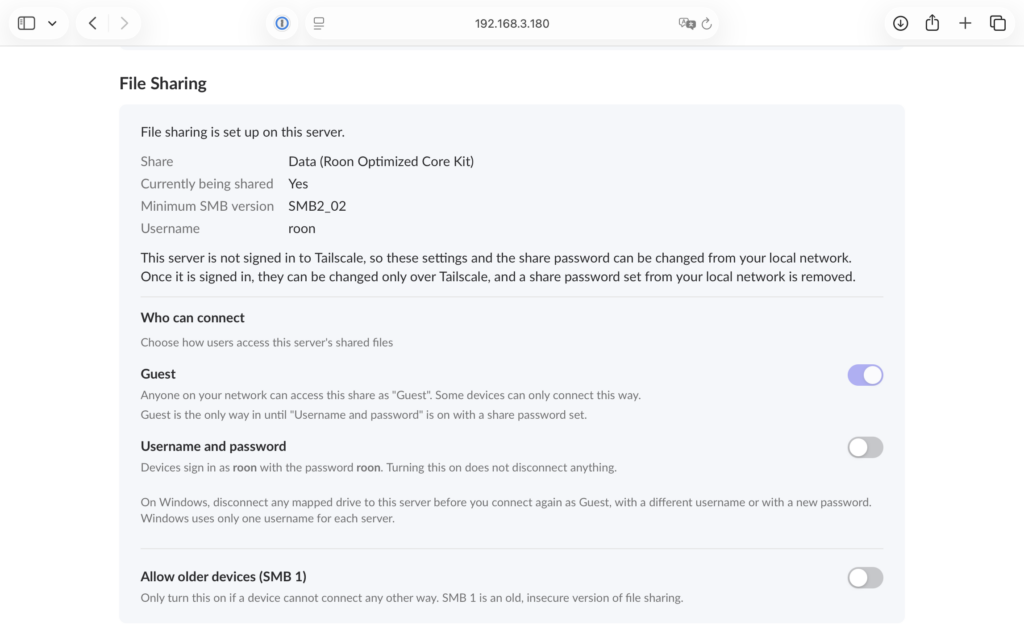
6.1 Neue Möglichkeiten für den Data-Ordner
Eine besonders interessante Neuerung ist die konfigurierbare Freigabe des RoonOS-Data-Verzeichnisses.
In RoonOS 2.x war der Zugriff standardmäßig über das lokale Netzwerk ohne Anmeldung möglich.
RoonOS 3.0 bietet jetzt drei Optionen:
| Einstellung | Beschreibung |
|---|---|
| Guest Access | Zugriff ohne Anmeldung |
| Username & Password | Zugriff mit Benutzername und Passwort |
| SMB1 | Optionale Unterstützung alter Geräte |
Meine Empfehlung:
Für ein modernes Heimnetzwerk würde ich den passwortgeschützten Zugriff bevorzugen, insbesondere wenn mehrere Personen oder unterschiedliche Geräte Zugriff auf den Roon-Server haben.
SMB1 sollte deaktiviert bleiben.
Der Grund: SMB1 ist ein veraltetes Protokoll mit bekannten Sicherheitsproblemen. Es sollte nur aktiviert werden, wenn tatsächlich ein älteres Gerät darauf angewiesen ist.
6.2 Besonderheit bei der Umstellung
Roon hat während der Early-Access-Phase zunächst eine Anmeldung mit guest/guest vorgesehen.
Aufgrund der Rückmeldungen aus der Community wurde diese Lösung überarbeitet.
In der endgültigen Produktionsversion gibt es nun wieder die Möglichkeit, den Gastzugriff standardmäßig zu verwenden oder eine individuelle Anmeldung einzurichten.
Die Einstellungen bleiben auch nach einem Neustart, einem Update oder einer Neuinstallation erhalten.
Zusätzlich werden bestimmte interne Systemdateien, beispielsweise Informationen zum Updatezustand und Tailscale-Schlüssel, nicht mehr über die Data-Freigabe sichtbar gemacht.
7. Tailscale: Verbesserte Fernzugriffsmöglichkeiten
Tailscale ist insbesondere für Roon-Nutzer interessant, die außerhalb ihres Heimnetzwerks auf ihren Roon-Server zugreifen möchten.
Es kann beispielsweise dazu verwendet werden, Roon ARC auch unterwegs zu nutzen, ohne die klassische Portweiterleitung am Router einzurichten.
Was ändert sich mit RoonOS 3.0?
Roon integriert eine aktualisierte Tailscale-Version.
Die wichtigsten Neuerungen:
- Tailscale prüft selbstständig im Hintergrund, ob eine neue Version verfügbar ist.
- Die Weboberfläche zeigt eine Benachrichtigung an, wenn eine Aktualisierung bereitsteht.
- Das Update kann manuell gestartet werden.
- Beim Wechsel von RoonOS 2.1 auf 3.0 wird die neue Tailscale-Version automatisch installiert.
Was bedeutet das für den Anwender?
Die Fernzugriffsfunktion wird besser in die Systemverwaltung integriert.
Man muss nicht mehr selbst regelmäßig prüfen, ob eine neue Tailscale-Version verfügbar ist.
Ein weiterer wichtiger Punkt ist die Sicherheit: Die Konfiguration der Dateifreigabe und von Tailscale ist teilweise geschützt.
Laut aktueller Dokumentation können bestimmte Einstellungen nur über Tailscale geändert werden, wenn das Gerät bereits bei Tailscale angemeldet ist. Das verhindert, dass jemand im lokalen Netzwerk einfach das Freigabepasswort ändert oder das Gerät aus dem Tailscale-Konto abmeldet.
8. Weitere technische Verbesserungen
Neben den sichtbaren Funktionen enthält RoonOS 3.0 mehrere Änderungen, die im täglichen Betrieb weniger auffallen.
8.1 Aktualisierte Systembibliotheken
Roon hat verschiedene Komponenten des Betriebssystems aktualisiert:
| Komponente | Bedeutung |
|---|---|
| ALSA | Linux-Audiosystem |
| cifs-utils | Zugriff auf SMB-Netzwerkfreigaben |
| FLAC | Unterstützung des FLAC-Audioformats |
| OpenSSL | Verschlüsselung und sichere Kommunikation |
Diese Aktualisierungen modernisieren die technische Basis des Betriebssystems.
Wichtig ist allerdings die Unterscheidung: Die Aktualisierung der FLAC-Bibliothek bedeutet nicht automatisch, dass FLAC-Dateien besser klingen oder anders dekodiert werden.
8.2 Netzwerkdiagnose
RoonOS 3.0 bietet eine integrierte Netzwerkdiagnose.
Sie ermöglicht eine schnellere Einschätzung des Netzwerkzustands, wenn beispielsweise:
- Der RoonServer nicht erreichbar ist.
- NAS-Freigaben nicht eingebunden werden.
- Verbindungen instabil sind.
- Probleme bei der Kommunikation zwischen Geräten auftreten.
Das erleichtert die Fehlersuche, ohne dass man unmittelbar einen Computer mit speziellen Netzwerkwerkzeugen benötigt.
8.3 Verbesserte Wiederherstellung
Die Update- und Neuinstallationsmechanismen wurden robuster gestaltet.
Insbesondere soll verhindert werden, dass ein fehlgeschlagener Installationsvorgang das gesamte System unbrauchbar macht.
Auch die Fehlerdiagnose wurde verbessert: Statt einer wenig aussagekräftigen Fehlermeldung soll die Weboberfläche konkretere Ursachen nennen.
9. Was ändert sich bei der Klangqualität?
Das ist für viele Roon-Nutzer wahrscheinlich die entscheidende Frage.
Schließlich wird RoonOS häufig auf dedizierten Musikservern wie dem Nucleus oder einem PrimeCore Audio A7 eingesetzt, bei denen die Stabilität und Qualität der Musikwiedergabe im Vordergrund stehen.
Hier muss man die technischen Änderungen richtig einordnen.
Was RoonOS 3.0 verändert
- Aktualisierung verschiedener Systembibliotheken.
- Modernisierung der Dateifreigaben.
- Verbesserungen bei Netzwerkverbindungen.
- Neue HDMI-Displayfunktion.
- Verbesserte Speicherverwaltung.
- Überarbeitete Systemverwaltung.
Was nicht als Neuerung angekündigt wurde
Roon Labs nennt in den offiziellen Release Notes keine grundlegende Veränderung an:
- Der Audio-Engine.
- Der digitalen Signalverarbeitung (DSP).
- Der PCM-Wiedergabe.
- Der DSD-Wiedergabe.
- Der USB-Audioausgabe.
- Der Bit-perfekten Wiedergabe.
- Der Lautstärkeregelung.
- Der Signalverarbeitung zwischen RoonServer und externen DACs.
RoonOS 3.0 sollte nicht als Klangqualitäts-Upgrade verstanden werden.
Es gibt keinen dokumentierten Nachweis, dass ein Nucleus oder PrimeCore Audio A7 durch das Update klanglich besser spielt.
Die wesentlichen Verbesserungen liegen in der Systemverwaltung, der Kompatibilität und der Zuverlässigkeit.
Das bedeutet nicht, dass technische Verbesserungen grundsätzlich keinen Einfluss auf den Betrieb haben können. Eine bessere Netzwerk- oder Speicherverwaltung kann beispielsweise Ausfälle und Unterbrechungen reduzieren. Daraus lässt sich aber keine höhere Audioqualität ableiten.
10. Kompatibilität: Welche Geräte können RoonOS 3.0 verwenden?
Das ist ein besonders wichtiger Punkt, denn nicht jedes bisherige ROCK-System erhält automatisch sämtliche Funktionen.
Nucleus-Geräte
Roon Nucleus One Music Server – Nintronics UK
Nucleus One
RoonOS 3.0 unterstützt das Gerät einschließlich der neuen HDMI-Displayfunktion.
Roon Labs Nucleus Titan Music Server – Addicted To Audio
Nucleus Titan
Ebenfalls unterstützt. Die neuen Funktionen stehen auch hier zur Verfügung.
ROCK auf Intel NUC und PrimeCore Audio A7
Unterstützt werden entsprechende Intel-NUC-Systeme, sofern ROCK im UEFI-Modus installiert ist. Der PrimeCore Audio A7 wird vollständig unterstützt.
Besonders wichtig: UEFI statt Legacy BIOS
Bei selbst zusammengestellten ROCK-Systemen gibt es eine entscheidende Einschränkung:
- ROCK mit UEFI-Installation: RoonOS 3.0 wird unterstützt, sofern die Hardware kompatibel ist.
- ROCK mit Legacy-BIOS-Installation: Bleibt bei RoonOS 2.x.
Für die neue Version muss außerdem Secure Boot deaktiviert sein.
Die offizielle ROCK-Dokumentation nennt unter anderem Intel NUC der Generationen 5 bis 12 als unterstützte Hardwarefamilien.
Weitere Voraussetzungen:
- Mindestens 4 GB RAM.
- SSD für Betriebssystem und Roon-Datenbank.
- Ethernet-Verbindung.
- Kein WLAN als unterstützte Netzwerkverbindung.
Nicht offiziell unterstützte Hardware kann möglicherweise funktionieren, wird aber nicht garantiert.
Das bedeutet: Besitzer eines älteren ROCK müssen vor einem Update unbedingt prüfen, in welchem Bootmodus ihr System installiert wurde.
11. Was sollte man vor dem Update beachten?
Ich würde das Update nicht völlig unvorbereitet installieren, insbesondere wenn der Nucleus oder PrimeCore Audio A7 eine große Musikbibliothek verwaltet.
Empfohlene Vorgehensweise
- Roon-Datenbank sichern. Vor dem Update ein aktuelles Roon-Backup erstellen. Idealerweise auf einem separaten Laufwerk oder NAS.
- Netzwerkfreigaben überprüfen. Wenn Musik auf einem NAS liegt, Zugangsdaten und SMB-Einstellungen notieren.
- USB-Festplatten sicher trennen. Laufwerke nicht während eines Updates abziehen. Vorher sicherstellen, dass sie ordnungsgemäß eingebunden sind.
- ROCK-Bootmodus prüfen. Bei selbst installierten ROCK-Systemen kontrollieren, ob UEFI verwendet wird. Legacy BIOS wird nicht unterstützt.
- Update durchführen. Über die RoonOS-Weboberfläche beziehungsweise die vorgesehene Updatefunktion aktualisieren.
- Anschließend kontrollieren. RoonServer starten, NAS-Freigaben prüfen, USB-Laufwerke kontrollieren und die Wiedergabe testen.
Mögliche Probleme nach dem Update
| Bereich | Worauf achten? |
|---|---|
| NAS | Gastzugriff und Zugangsdaten |
| Windows | Neue Anmeldedaten für Data-Freigabe |
| Mac | Eventuell gespeicherte SMB-Zugangsdaten aktualisieren |
| USB | Status und Dateisystemprüfung |
| ROCK | UEFI-Kompatibilität |
| HDMI | Aktuelle RoonServer-Version erforderlich |
| Tailscale | Anmeldung und Fernzugriff überprüfen |
Eine Besonderheit: In den offiziellen Versionshinweisen gibt es eine Unstimmigkeit. Obwohl die Veröffentlichung RoonOS 3.0 heißt, wird in der Buildnummerntabelle noch RoonOS 2.1 (Build 287) als Production aufgeführt. Deshalb würde ich die tatsächlich installierte Version nach dem Update in der Weboberfläche kontrollieren und mich nicht allein auf diese Tabelle verlassen.
12. Vergleich: RoonOS 2.1 gegen RoonOS 3.0
Hier noch einmal die wesentlichen Unterschiede in einer zusammenfassenden Gegenüberstellung.
| Funktion | RoonOS 2.1 | RoonOS 3.0 |
|---|---|---|
| HDMI-Now-Playing | Nicht integriert | Neu integriert |
| Weboberfläche | Alte Oberfläche | Komplett überarbeitet |
| Systemübersicht | Einfacher | Umfangreicher |
| Netzwerkdiagnose | Eingeschränkt | Neue Diagnosefunktion |
| IP-Konfiguration | Neustart erforderlich | Sofortige Anwendung |
| USB-Reparatur | Mehr Handarbeit | Teilweise automatisch |
| USB-Prüfung | Nicht integriert | Check & Repair |
| SMB-Unterstützung | Ältere Implementierung | SMB3 bevorzugt |
| Dateifreigabe | Samba 3 | Samba 4 |
| Gastzugriff | Standard | Weiterhin möglich |
| Passwortschutz | Nicht entsprechend konfigurierbar | Neu |
| SMB1 | Bestandteil der älteren Umgebung | Optional, standardmäßig aus |
| Tailscale | Ältere Integration | Aktualisierung und Hinweise |
| Updateanzeige | Weniger komfortabel | In Weboberfläche |
| Updatefortschritt | Eingeschränkt | Bleibt sichtbar |
| Fehlerbehandlung | Weniger detailliert | Verbesserte Diagnose |
Offene Frage:
Was ich bisher noch nicht herausgefunden habe ist, ob die Integration der CODECs zukünftig noch erforderlich sein wird. Ich bleibe am Ball.
Offizielle Quellen und weiterführende Informationen
Die wichtigsten Originalquellen von Roon Labs:
- RoonOS 3.0 – Offizielle Veröffentlichung und vollständige Release Notes
- RoonOS Web Administration Interface – Bedienungsanleitung
- ROCK und RoonOS – Hardwarevoraussetzungen und Kompatibilität
- RoonOS 3.0 – Letzte Early-Access-Version und Fehlerbehebungen
- RoonOS 3.0 – Änderungen an Netzwerkfreigaben und Samba